1. Instala desde Microsoft Store
Necesitas un equipo con Windows 10 u 11 y arquitectura x64. Abre la ficha oficial, revisa los requisitos que muestra la tienda e instala EpicPencil. Después, ábrelo desde el menú Inicio.
Obtener EpicPencil en Microsoft Store
El enlace abre la tienda; no descarga directamente un archivo EXE. Si la tienda no permite instalarlo en tu equipo, comprueba primero la versión y arquitectura de Windows.
2. Haz tu primera anotación
- Abre el documento, navegador o presentación que quieres explicar.
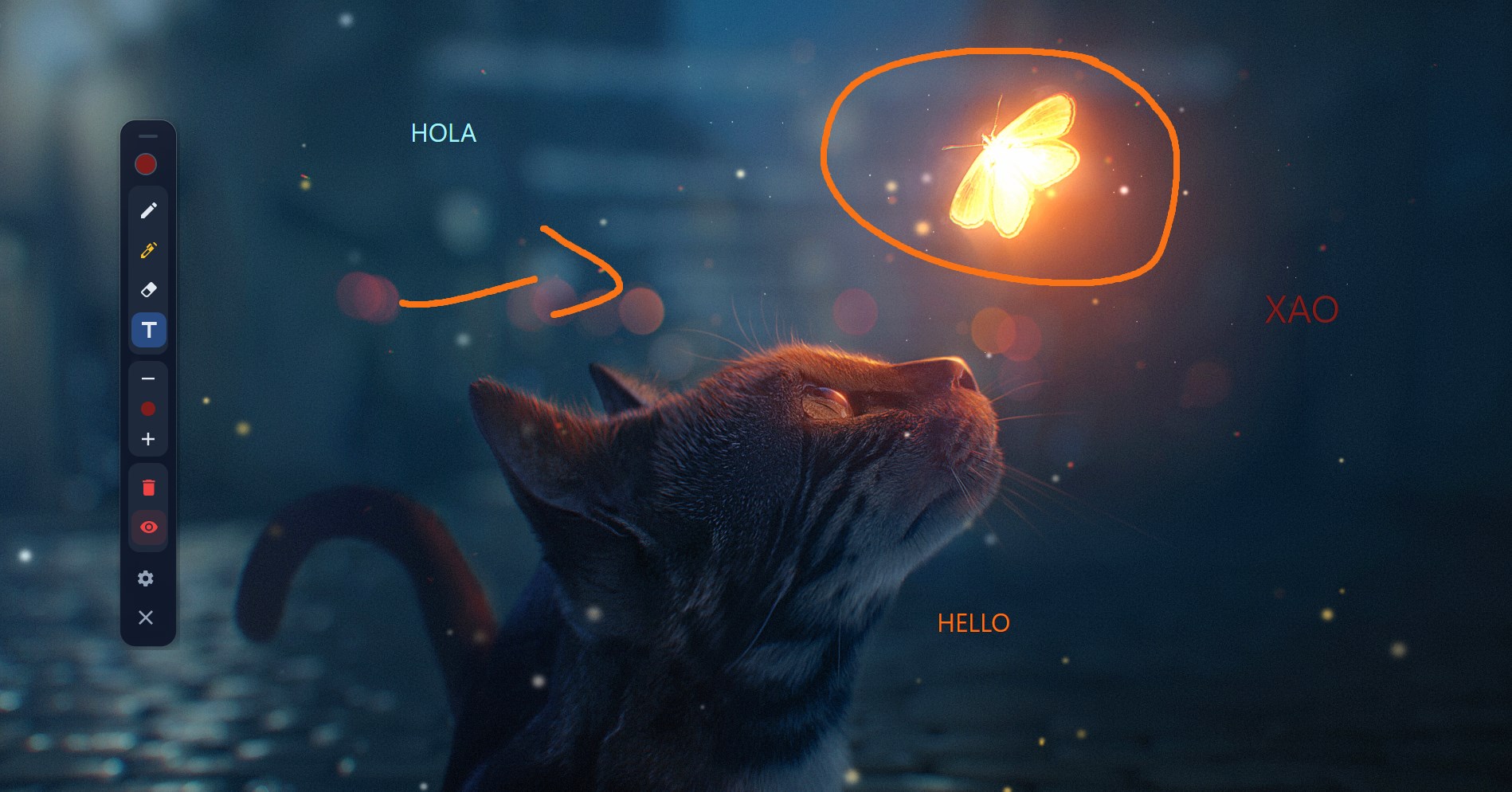
- En la barra de EpicPencil, selecciona el lápiz, un color y el grosor del trazo.
- Mantén pulsado el botón del ratón y arrastra para dibujar. Suelta para terminar el trazo.
- Elige el resaltador para destacar una frase o el borrador para corregir una marca.
Las anotaciones se muestran en una superposición: no editan el texto ni las imágenes del documento que tienes debajo. Para practicar sin instalar, usa la demo interactiva, que funciona únicamente dentro de su panel.
3. Vuelve a usar la aplicación de debajo
Pulsa Ctrl + Shift + D para alternar entre el modo de dibujo y la interacción con el escritorio. Así puedes pasar de diapositiva o pulsar un botón y después volver a dibujar.
Con Ctrl + Shift + C borras todas las anotaciones. Si solo quieres corregir una parte, usa el borrador. Los atajos se pueden personalizar desde la configuración.
Antes de una clase o videollamada
- Prueba la pantalla y los monitores que vas a utilizar.
- Haz una marca y comprueba en la vista de grabación o con otra persona que la superposición se ve. Compartir una ventana puede comportarse de forma distinta a compartir toda la pantalla.
- Escoge colores que contrasten con el documento y trazos legibles al tamaño de la presentación.
- Borra las marcas cuando cambies de tema para que la explicación siga siendo clara.
Si el dibujo o los atajos no responden
Si el ratón sigue pulsando botones en vez de dibujar, vuelve a activar el modo de dibujo desde la barra. Si un atajo coincide con el de otra aplicación, cambia la combinación en la configuración de EpicPencil.
Si las marcas aparecen en tu escritorio pero no en una grabación, revisa qué pantalla o ventana captura tu programa. Para comunicar un problema, indica la versión de EpicPencil, la versión de Windows y los pasos para reproducirlo en el repositorio del proyecto.